
コロナ禍になり友人、特に年配の方の携帯の使い方やタブレットの使い方をサポートするのが困難になってきました。直接会って説明するのはコロナ禍ではリスクがあります。そんな時に役立つのは遠隔操作ソフトです。今回はAnydeskとTeam Viewerの利用について説明します。PCのサポートではなくスマホやタブレットのサポートに焦点を当てて説明します。
利用料金について
Anydesk
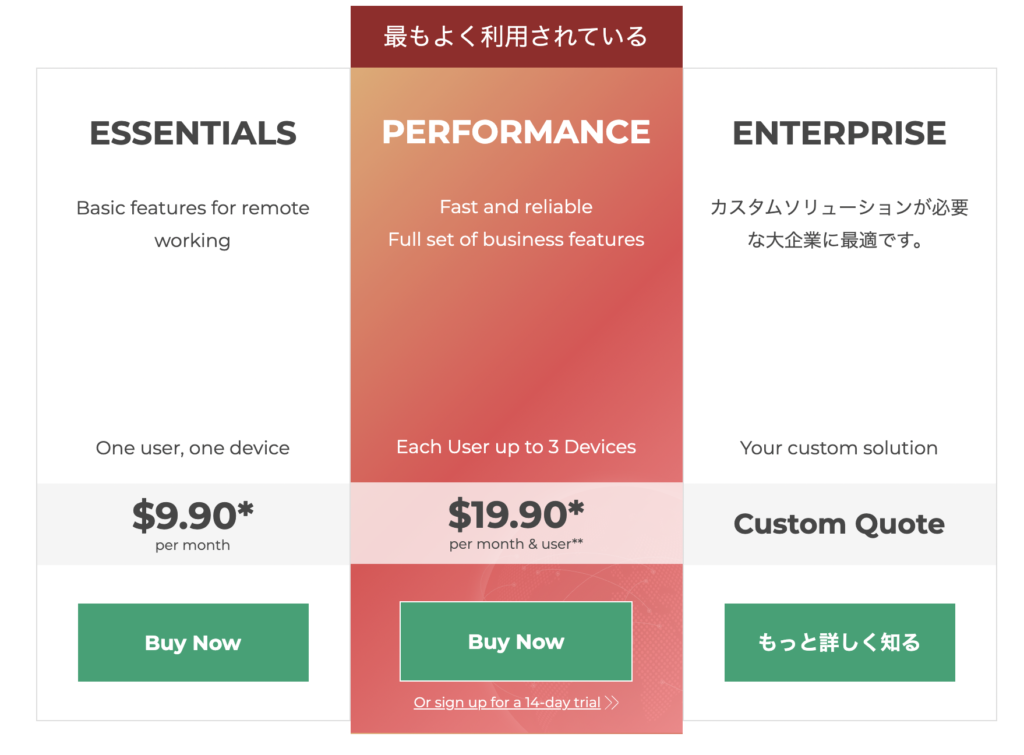
AnyDeskは有料ソフトです。一番安いプランで9.9ドル/月額かかりますが、プライベートユーザーは無料で使用できると書かれています。
プライベートユーザーというと厳密にどんな使い方を意味するのか詳しい説明は書かれていません。営利目的でない、家族や友達を助けてあげる目的で使用するのはプライベート利用ということになると思います。
AnyDeskはお試し版と、プライベートユーザーの皆さん向けに無料でご提供しています。今すぐお試しください。
https://anydesk.com/ja
Team Viewer
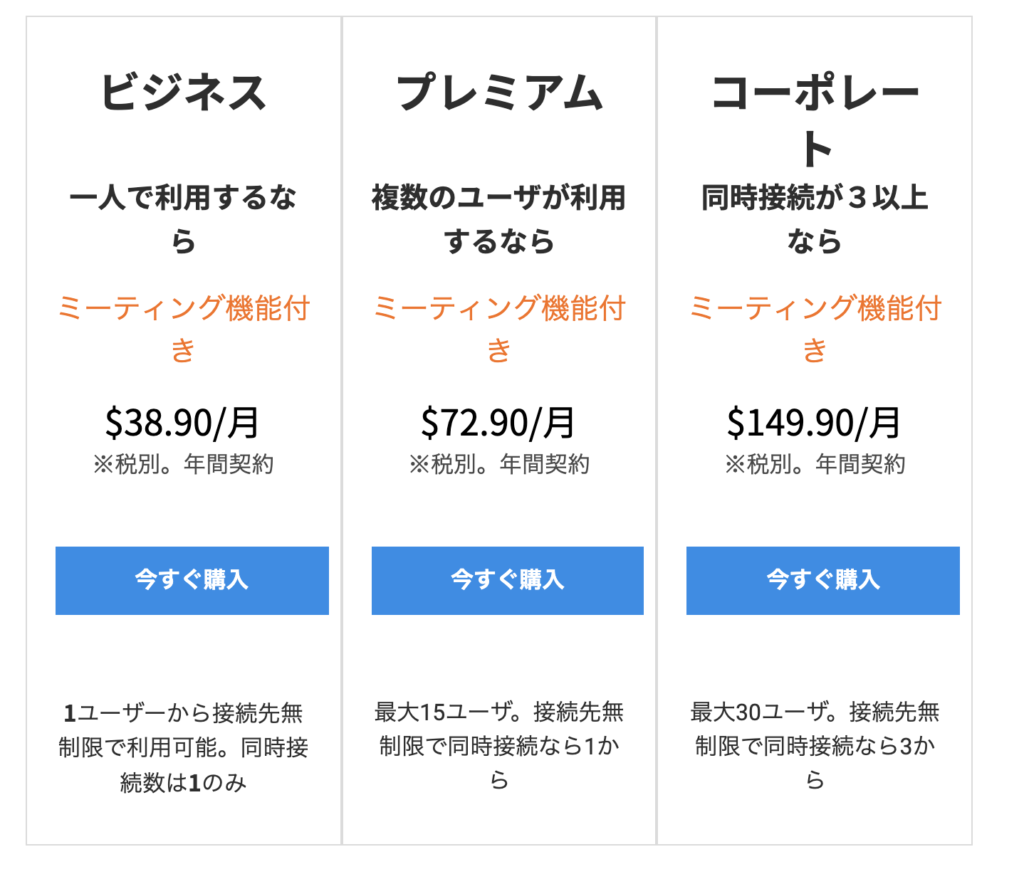
TeamViewerは一番安いプランで38.9ドル/月額です。AnyDeskと比べると高いです。
個人利用については公式サイトの方にはこうあります。
*個人が非営利目的で利用する場合は無料です。
https://www.teamviewer.com/ja/
それであくまで個人的な利用である場合無料で使い続けることができるということです。
でも使い方によっては「商用使用の疑いがあります」と表示されることがあります。その理由は公式ページで下記のように説明されています。
個人利用の方で、TeamViewerのご使用状況が商用環境や商業目的で使用されていることが示唆されたため、TeamViewerライセンスのご購入を求められているユーザーがいることをTeamViewerでは認知しております。これには、例えば、仕事用のコンピューターに接続してメールやファイルを確認することが商用利用と検知される原因に含まれる場合があります。
https://community.teamviewer.com/Japanese/kb/articles/5265?_ga=2.253924237.421570038.1632290382-1144087366.1632290382
TeamViewerは、人々が助け合い、コミュニケーションを取る手段としてご利用して頂く為に無料版を提供しています。
商用環境にてTeamViewerを利用しているユーザーにライセンスの購入を提案することは、完全に個人利用のみしている方が永続的にご利用頂けるようにする為の弊社の取り組みの一環です。残念ながら、個人利用のTeamViewerを商用施設でご利用されているユーザーが多くいる事から、TeamViewer上で厳しく検地がされるようになっております。TeamViewerを商用利用されている場合は、ライセンスを購入してTeamViewerを使用してください。また弊社の営業担当にご連絡して頂けましたら、ライセンスの種類からご利用方法まですべてご案内いたします。お気軽にご相談下さいませ。
AIなどを用いで利用方法を監視しているというところでしょうか。私も友達をサポートする際商用利用の疑いがあると言われてしまったことがあります。繋がってもすぐに切られてしまうような状態になった時は、商用利用と判断されている可能性があります。その際は解除申請を行って個人的な利用であることを伝える必要があります。解除申請はこちらのページからできます。
Anydiskの利用方法
Android
まずは下記リンクからAndroid用のAnydeskアプリを自分とサポートする友人のスマホにダウンロードします。

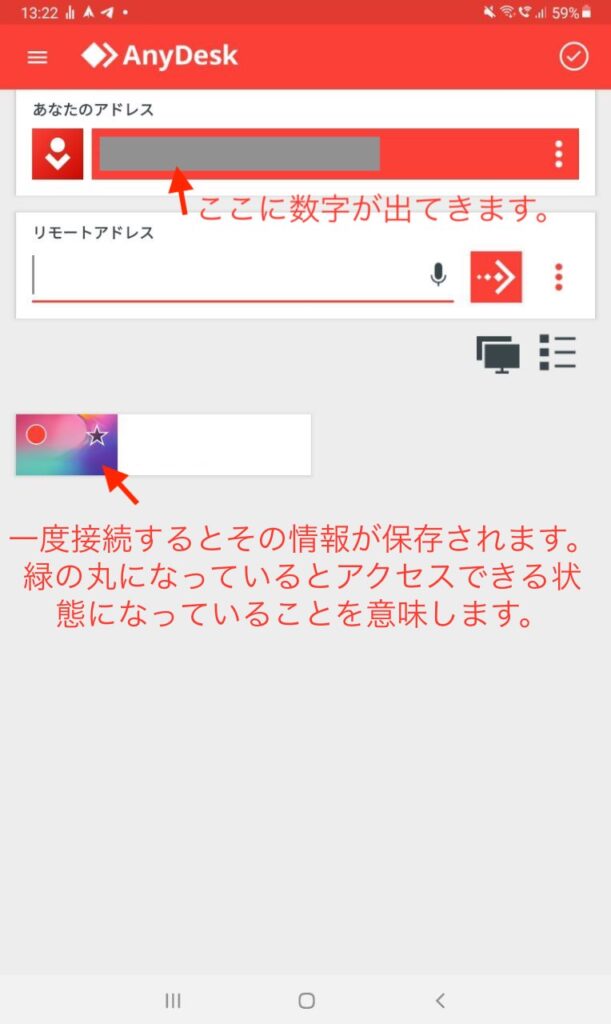
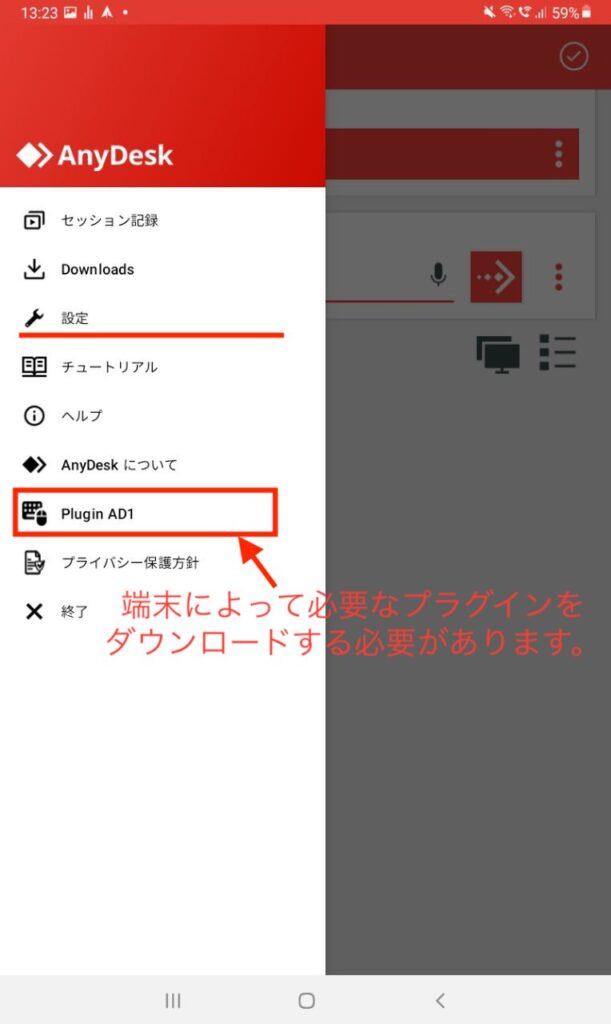
アプリを開くとこのような画面が出てきます。最初にフルアクセスを許可する必要があります。そして各端末にあったプラグインをインストールする必要があります。
設定/プライバシー/ユーザー補助の特別なアクセス/設定
のところから「インストール済みのサービス」を選択して、Anydeskをonに設定します。
Anydeskを開いた時にあなたのアドレスに出てくる番号が自分の番号です。それで友人のサポートをする場合はリモートアドレスと書いてあるところに友人のアドレスを打ち込んで矢印をタップします。
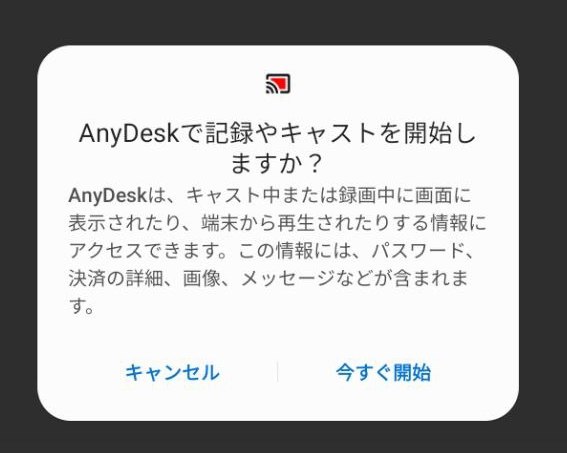
そうすると友人のデバイスにAny Deskで記録やキャストを開始しますか?という表示が出ますので「今すぐ開始」をクリックしてもらいます。そうするとリモートで相手のAndroid端末を操作することができます。
友人のAndroid端末を操作する場合、Android、PC、iOSからアクセスできます。
無人アクセス
無人アクセスを設定する場合はパスワードを設定する必要があります。
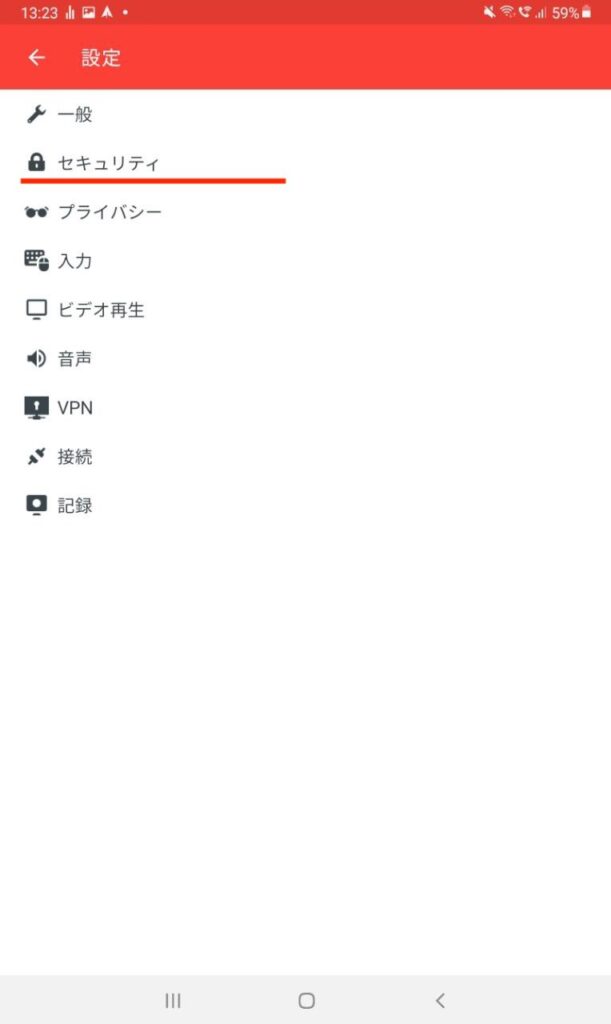
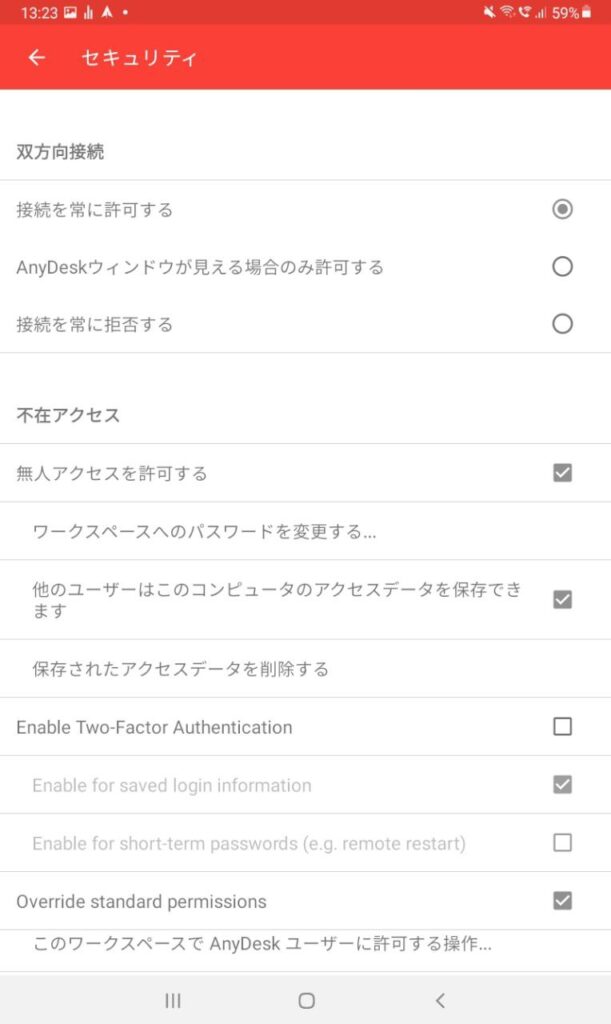
設定のセキュリティーをクリックし不在アクセスのところの無人アクセスを許可するにチェックを入れます。そうするとパスワードを入れるように促されますので、任意のパスワードを入れます。
そして接続する際に、相手の番号と設定したパスワードを入れると無人アクセスすることができますが、新しいAndroidスマホ、もしくはタブレットだとオーナーにクリックを促すものが出てきます。少し古めのものですと無人アクセスできるようになります。Samsung、HuaweiのタブレットとLGのスマホで確認しました。
もし無人アクセスでクリックを促される場合はMacroDroidで自動でクリックするようにしておくと新しい端末でも無人アクセスが設定できました。
Androidのアプリをダウンロードし、何かアクションが生じた時に自動で動いてくれるアプリです。AnyDeskからのアクセスがあって、自動で立ち上がった時に事前に設定したマクロを実行してくれるとても便利なアプリです。
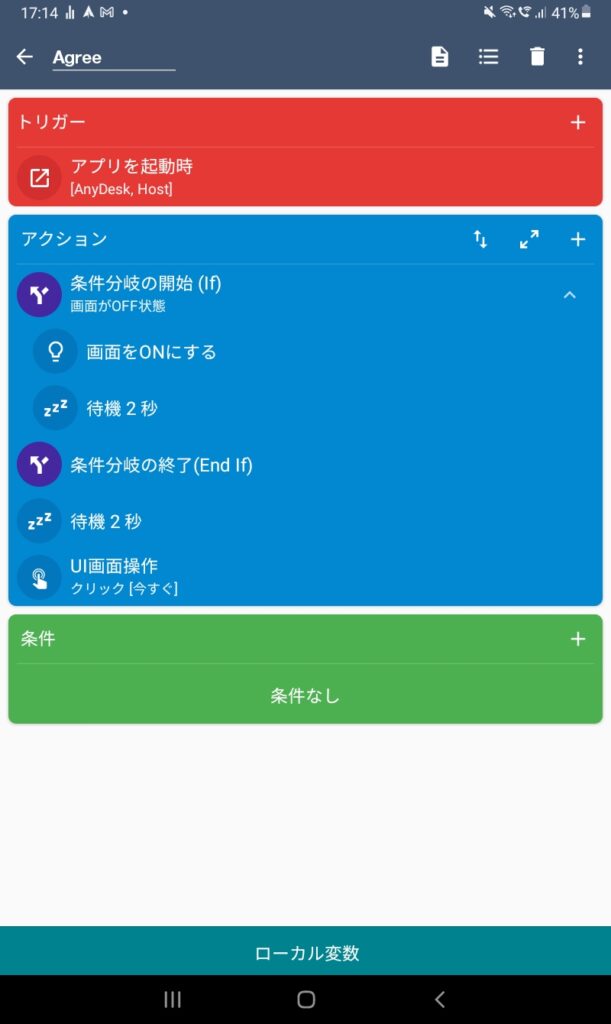
右のように設定してみました。
Anydeskからアクセスがあったときに画面を表示してAny Deskで記録やキャストを開始しますか?という表示が出た時に自動で「今すぐ開始」をクリックするように設定できます。
でもそのためにはAndridの方で画面パスワードを設定しないようにしたりする必要がありますので、セキュリティー的には良くない設定になりますので、無人アクセスをする場合、データは一切入れないようにして、ある一つの用途のみに使うような場合は有効かもしれません。
でも無料アカウントで使用している場合ウエイクアップが聞かないので、一度SNSである特定のメッセージを受信するとAnydeskが開くようにMacroDroidで設定しておくことができます。
iPhone/iPad
iPhone/iPadに関しては表示された画面を見ることができるだけで、操作を遠隔で行うことはできません。それで、Anydeskで相手の画面を見て、ここを押すようにとか教えてあげることが必要です。
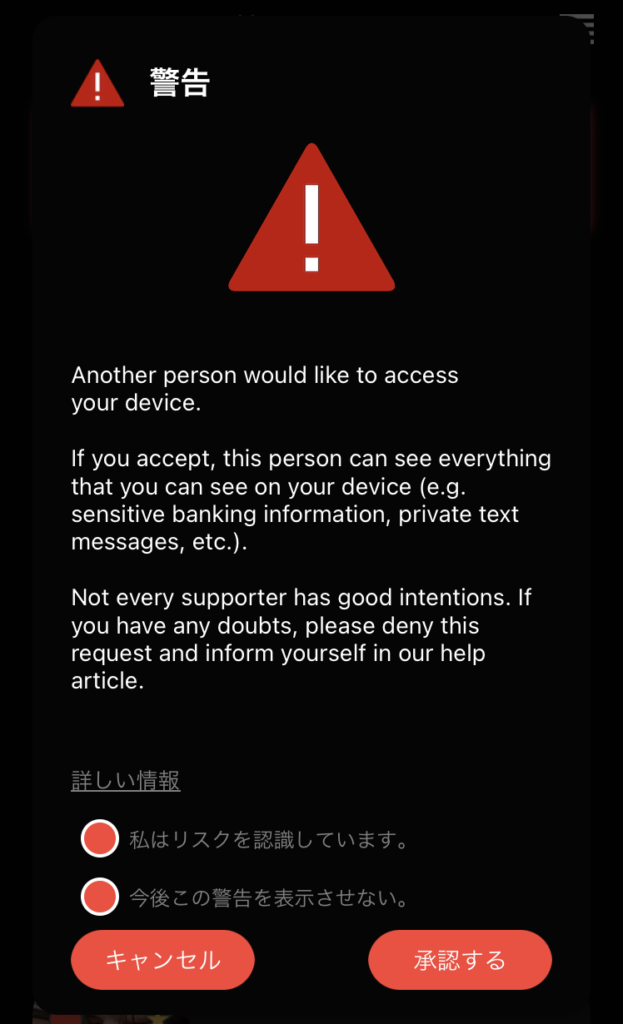
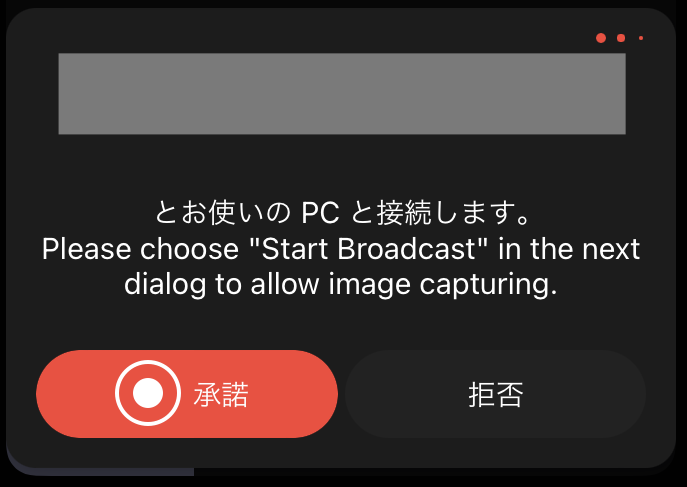
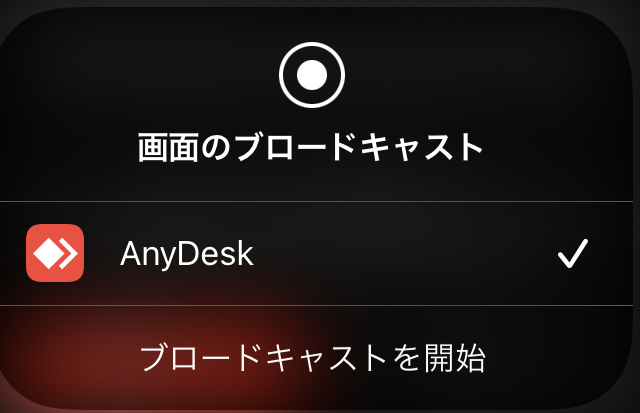
Androidと比べると複雑な操作になります。助けを受ける側でこのような操作をすると画面をサポートする人が見ることができ、どうすべきか教えてあげることができます。
iPhoneやiPadに関しては無人アクセスの設定はできないようになっています。
TeamViewer
Android
友達の端末をサポートするにはTeamViewer QuickSupportというアプリを入れてもらう必要があります。
プレイストアからダウンロードできますが、種類がたくさんありますので間違えないようにダウンロードしてもらいましょう。
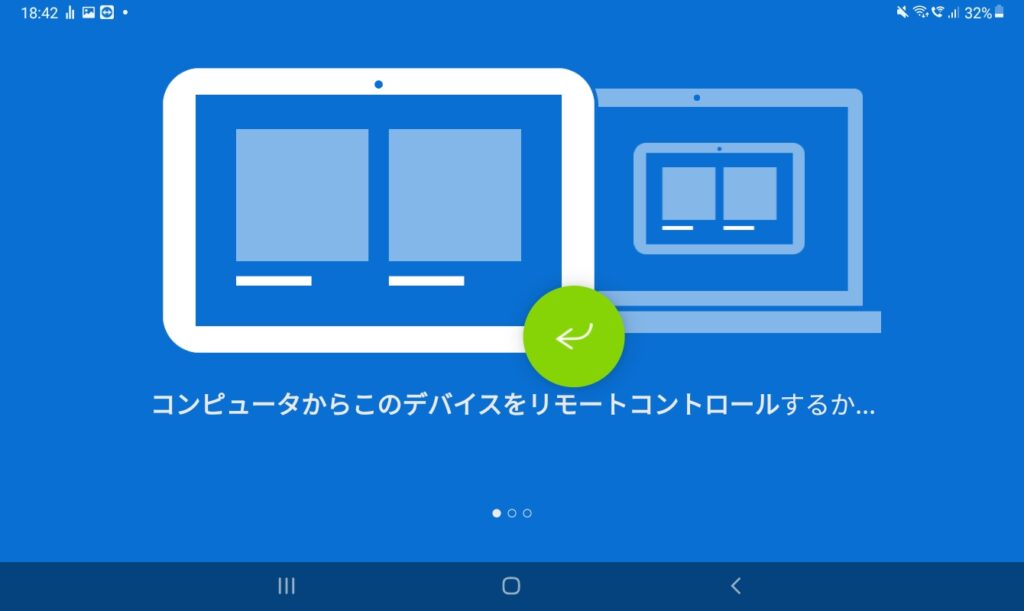
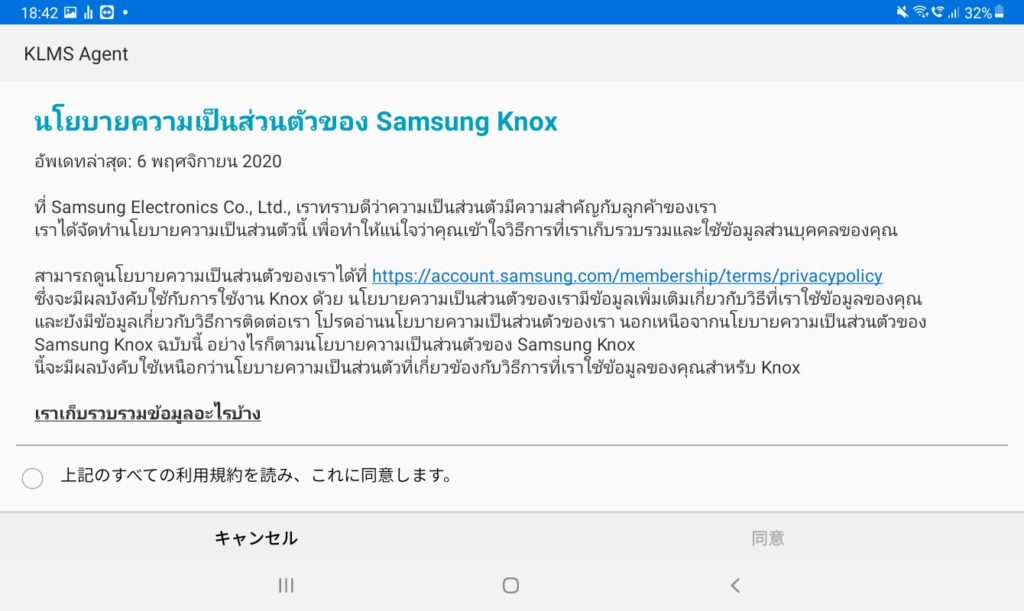
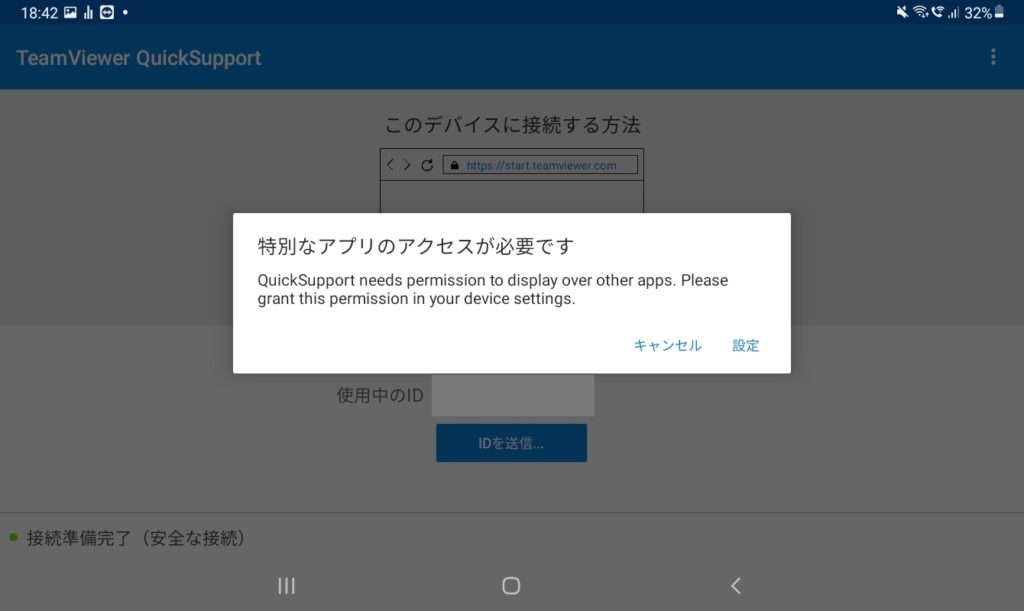
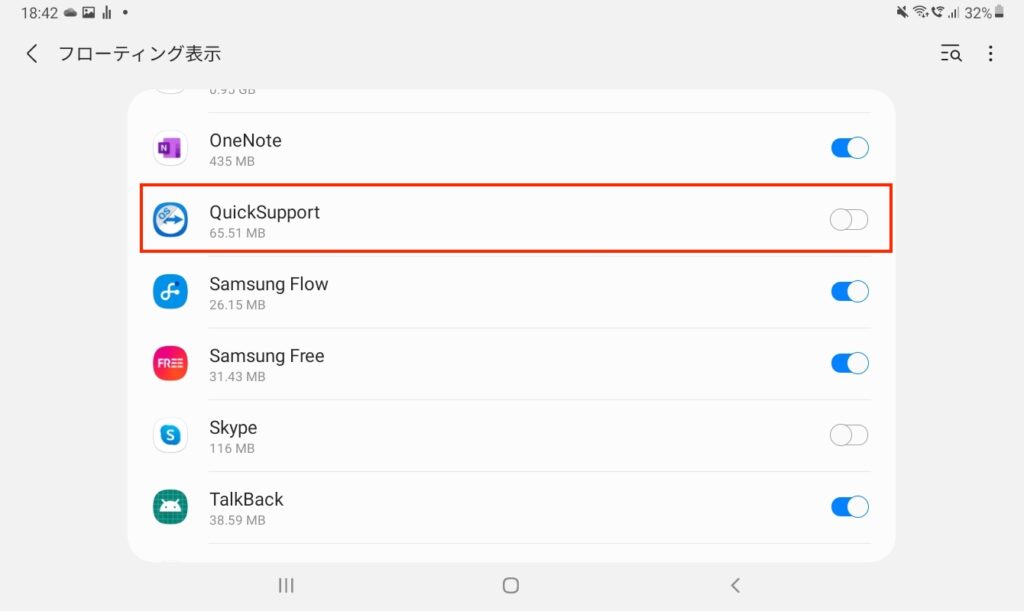
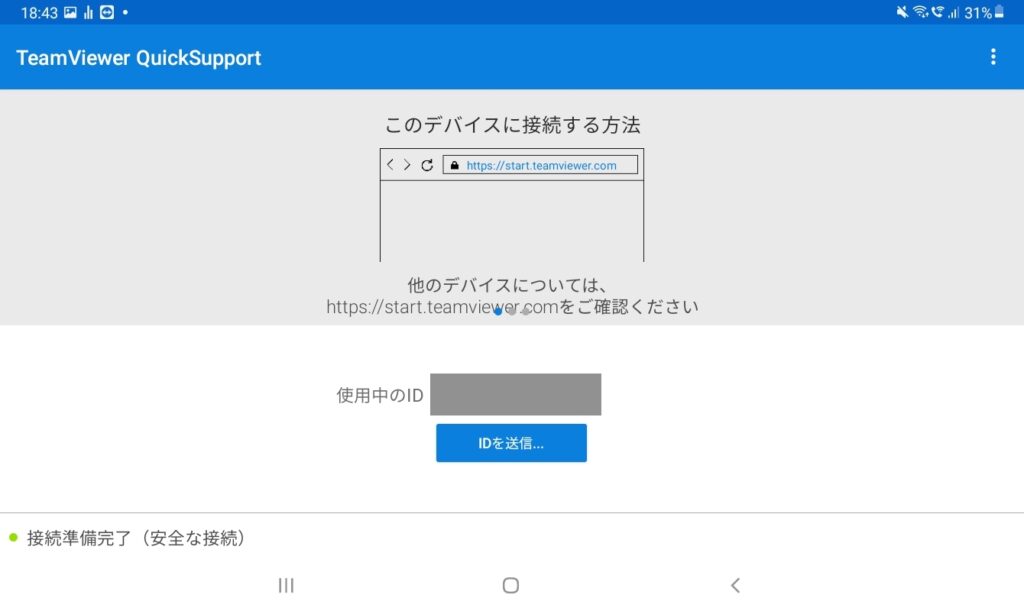
最近はAndroidをリモート操作する際に画面の半分だけしか見えなくなってしまいました。
全ての機能を使うには個人的に誰かを助けるためであっても有料版を購入するしかなさそうです。
まとめ
AnydeskとTeamViewerを使用していますと一長一短ありますので、2つのアプリを入れておいて片方で不具合がある時はもう片方を使うという感じで駆使して使えば友達を助けるために活用できると思います。個人的にはAnydeskの方が使いやすく感じます。
特に年配の親などを助ける時にはリモート操作をするのは大変助かります。皆さんもぜひ活用してみてください。

コメント
Hiroさんの記事を参考にし、Anydesk無人接続のためにMacrodroidを設定していたのですが、同じ設定をしても「Any Deskで記録やキャストを開始しますか?」の表示をクリックすることができません。
何度も試しておりますが、うまくいかず解決方法などご存知でしたら教えていただきたいです。
端末:Galaxy A32
スリープモードにならず、常に画面ONになるようにしております。
機種によって多少違いがあるかもしれません。
Macrodroidのフローティング設定と権限は許可されていますでしょうか。
設定のユーザー補助にあるインストール済みのサービスのところの許可もONになっていますでしょうか。
そしてMacrodroidのホームの右上にある有効化スイッチはOnになっていますでしょうか。
機種によってそのほか色々なセキュリティー設定があるかもしれません。