Canvaの登録方法

このソフトはオンラインで使えますので、何かソフトをダウンロードする必要はありません。そしてさまざまなテンプレートが用意されていますので、簡単に綺麗なデザインの広告やロゴ、動画なども作成することができます。
登録方法をご紹介します。
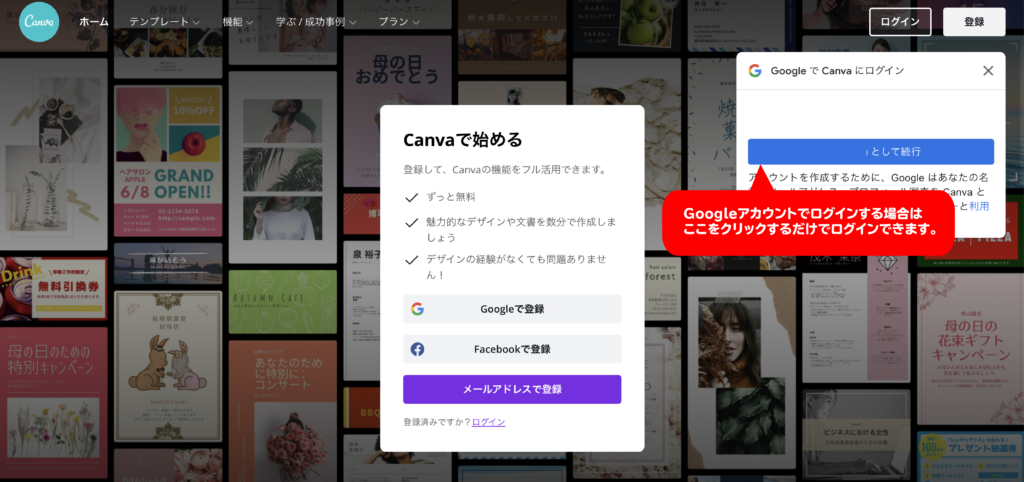
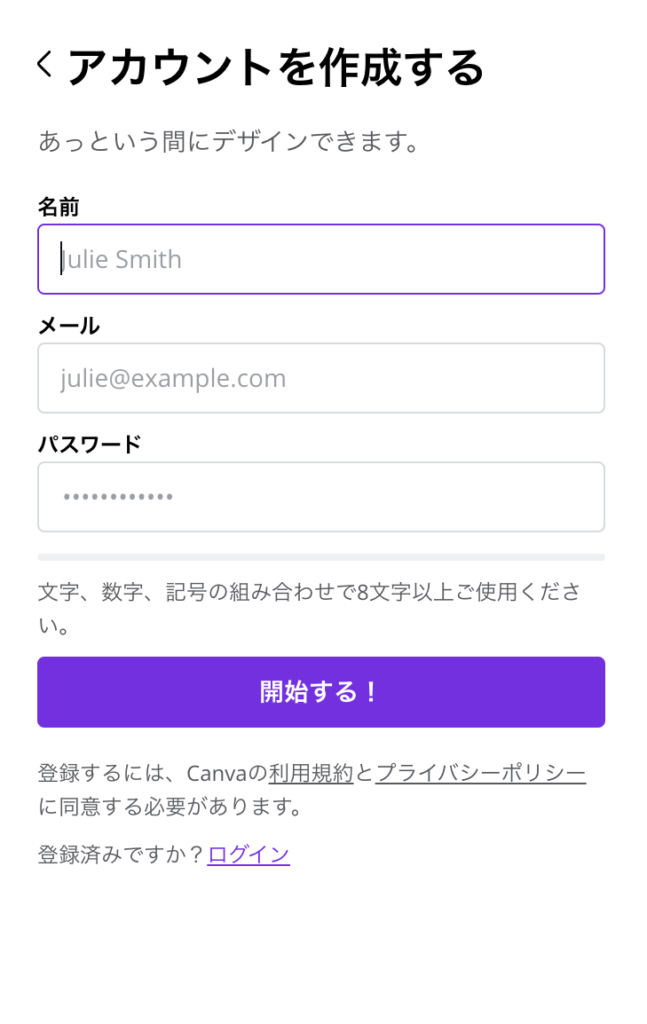
まずはCanvaのホームページにアクセスします。
すると最初に登録画面が出てきます。GoogleのアカウントもしくはFacebookアカウントを持っておられる方はすぐに使用を開始することができます。
アカウントを持っておられない方は、Emailアドレスから登録できます。
初期画面
最初はどのように使用するか選択する必要があります。
当てはまる使用方法を選んでください。個人で利用される方は個人をクリックします。

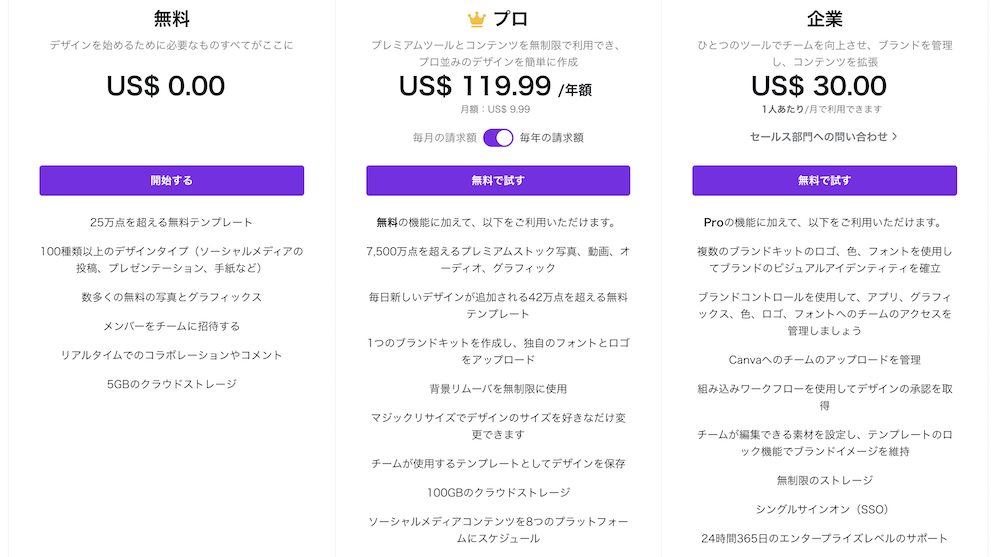
使用環境を選ぶと無料トライアルを開始するか聞かれます。今後有料版はプロ版と企業版があり、プロ版は年間119.99ドル、企業版は一人当たり1ヶ月30ドルとなっています。将来的にプロに移行する予定がない場合は右上の「後で」をクリックします。
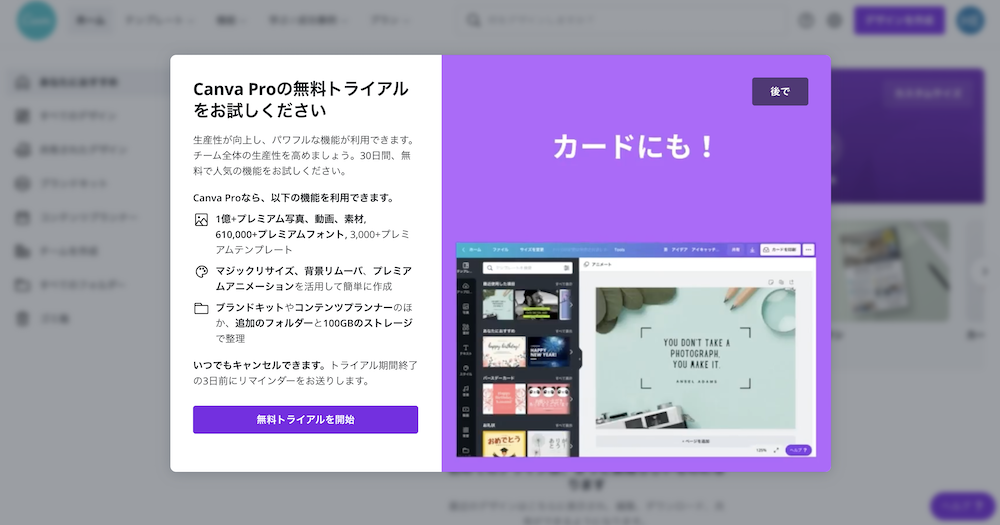
使用環境を選ぶと無料トライアルを開始するか聞かれます。今後有料版はプロ版と企業版があり、プロ版は年間119.99ドル、企業版は一人当たり1ヶ月30ドルとなっています。将来的にプロに移行する予定がない場合は右上の「後で」をクリックします。
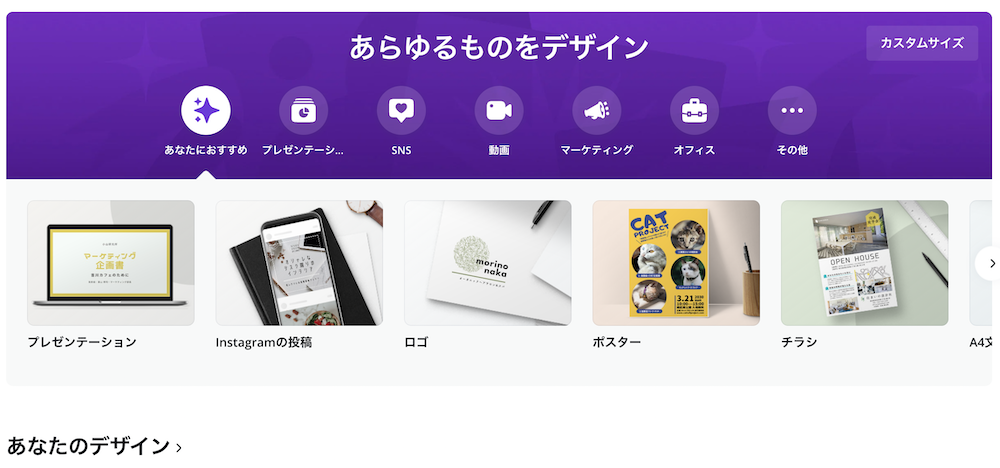
最初に出てくる画面でいろいろなデザインを選ぶことができます。ポスター、チラシ、ロゴ、動画なども選択できます。
作成したいものを選んでください。
印刷業者での印刷について
今はいろいろなインターネット印刷業者があります。でも入稿できるデータはAdobeイラストレーター、フォトショップ、インデザインなどで作成されたトンボマークの記されたPDFデータが必要になってきます。下記はプリントパックの入稿データ選択画面です。(2021年7月現在)

それでCanvaからのPDFデータは入稿できません。
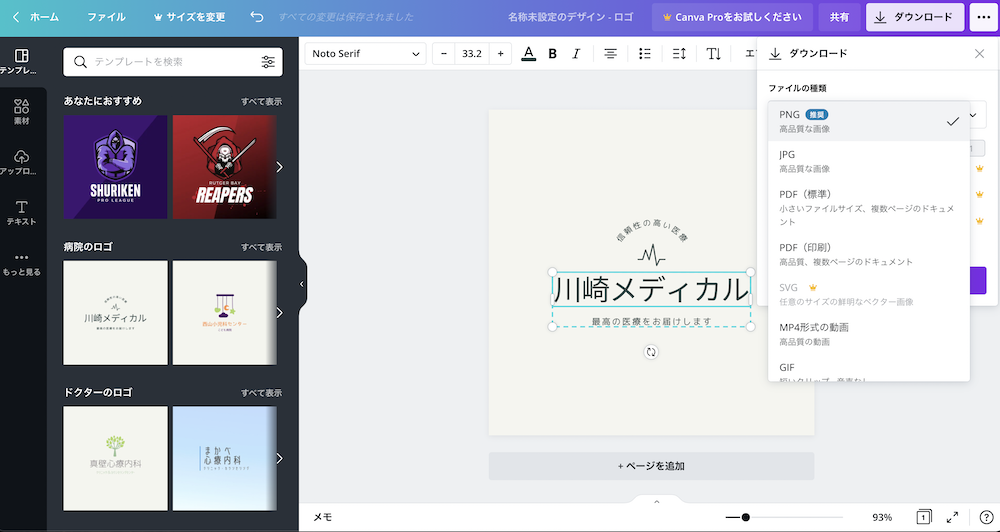
でもJPGデータでの入稿は可能です。Canvaで作成されたデザインをJPGでダウンロードして印刷できますが、無料バージョンの場合サイズを選ぶことができません。
プリントパックのホームページによると
作成いただいたデザインデータを直接JPEG形式に
変換・出力いただける各種アプリケーション・ソフトは
ご対応可能となります。
例)PowerPoint/Publisher/Fireworks/他
と書かれています。
canvaの無料バージョンの場合1587×2245pxのサイズのみダウンロード可能です。高画質で印刷したい場合はプロバージョンの契約が必要になってきます。